Showing posts with label photoshop. Show all posts

Monday, April 29

Photography: Sleeping Beauty

Assalamualaikum Cinta (^-^) dan selamat malam.
Rasanya perempuan sememangnya tak lari dari perkataan cantik.Sebagai seorang 'perempuan' myra akui pasti ada terlintas di hati ini nak cantik."siapa tak nak cantik,right?"hihihi. Oke,tanpa segan silu saya mengaku kadang-kadang mesti ada perasan cantik juga.itupun bile saya pakai baju baru or lepas cuci muka.Yelah lepas cuci muka kan rasa fresh and clean jee.* habislah cek pasni kene cop syok sendiri huhu.

'Nafsu mengatakan perempuan itu cantik atas dasar rupanya. Akal mengatakan perempuan itu cantik atas dasar ilmu dan kepintarannya. Dan hati mengatakan perempuan itu cantik atas dasar akhlaknya.'

so,What do you think about the sentences? For me.i'll agree with that.
 Kalau di lihat dari perspektif islam,cantik itu di lihat dari hati.Hati yang bersih dan sentiasa mendambakan kasih sayang Allah swt pasti akan dikategorikan sebagai hati yang cantik.Namun kini..
ramai yang lihat cantik itu hanya pada paras rupa kan.Tak caye cer on your facebook and see how many likes to 'the beautiful and hot girl' .Seriously,kalau artis i don't mind.but nowdays all gadis-gadis cantik ini dah jadi artis facebook youuu..Siapa tak suka tengok ciptaan Allah yang indah kan? hehe
cuma myra hope,yang cantik-cantik paras rupa itu.Cantik lah juga hati dan akhlak anda iye.Insyallah.

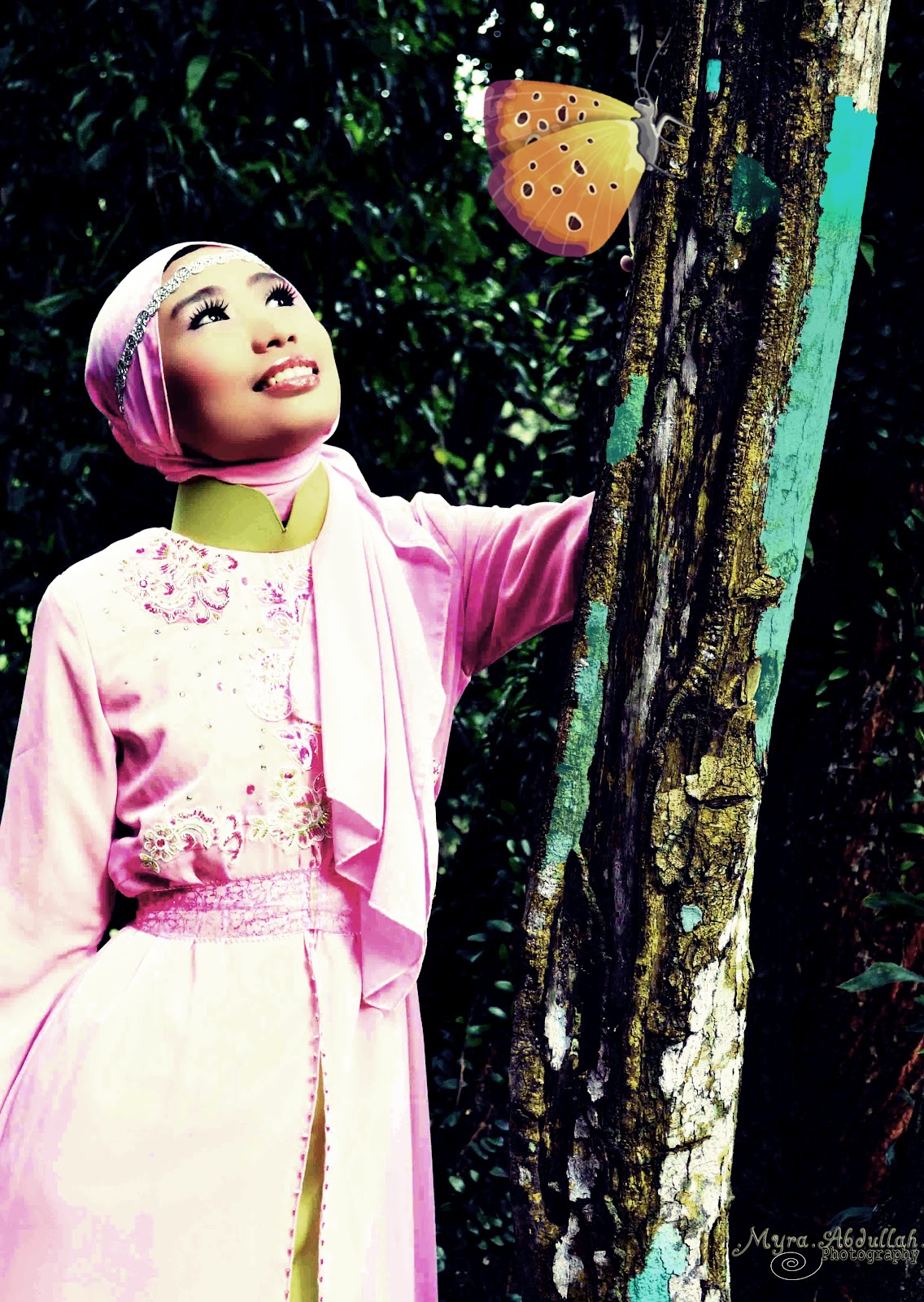
oke mst korang tertanyakan boh tajuk entri photography bagai kan.*scroll down.Nampak gambar kt bawah tu.Yang kekononnye sleeping beauty.

Its actually 'self potrait'.
dengan banyak capture and guna self timer.Percaya atau tidak,myra sebenarnya ada imaginasi sendiri dalam photography ni.Jadi myra suka berexperimentasi sendiri dari menggunakan khidmat kawan-kawan.hehe.bukan hape.sometime doing something different with yourself is FUN!.

Jadi inilah hasilnya selepas di edit menggunakan photoshop.hehe.


Semoga cantik kebanyakan diganti cantik sebenar kecantikan. Ternyata ianya INDAH.


Thanks sudi bace entry saya ni.

Lagilah bebanyak terima kasih kalau sudi Likes page HATI GUMBIRA ini =D


Thursday, July 12

PHOTOGRAPHY : the jungle colors


Salam everyone ,

have a good day and full with barakah yea.
hurmm nak puasa dah kan?HAPPY tak??
rugi who's say NOT! and untung who's say YES! hehehe..
the month full with barakah is coming soon and apa tunggu lagi..hehe..
cepat pasang niat baik-baik yea..
siapa tahu this is gonna be our last RAMADHAN.

 jom tengok photos kat bawah ni.hehe..
.
.
.
.
.
.
.
.
.


actually dah lame edit this photo,hihihi..just tak teringat nk post entry pulak.my bad! huuuu.


i'm not a terror or professional photographer,but i'd passion on that.*juga tidak perasaan yee..saya sedar diri =/
so what i'm doing now is my passion and its a thing that makes me happy. My artwork is my expression in anythings i love to do.


wardrobe by Fina Stylicious
model by Nadeerah
photo and editing by Myra Abdullah


Sunday, September 11

Pattern Overlay


 salam readers,

Okay peeps,this TUTORIAL PHOTOSHOP sambungan dari ENTRY INI.
"PATTERN OVERLAY"
cara-cara untuk letak corak didalam tulisan.myra taau mesti korang suke tengok words yang comel-comel yang selalu letak header blog, right?
so myra nak sharelah camner nak letak corak-corak yang di ingini kat dalam tulisan.
before start this tutorial,korang kene SETTLE kan TUTORIAL PHOTOSHOP 2 dulu,kat SINI.
kalau sudah selesai dengan tutorial tersebut,ataupun korang memang dah tahu nak buat bolehlah straight to this tutorial yeee dear.^_^


STEP 1:
OPEN PHOTOSHOP - FILE - NEW (ikut kat bawah ini.ataupun SUKAHATI korang yee..)


STEP 2:
double click kat layer - Click horizontal type tool - taip WORDS /PERKATAAN DIKEHENDAKI.


STEP 3:
Right CLICK kat layer - pilih BLENDING OPTION - CLICK PATTERN OVERLAY


CLICK kat pattern and pilihlah pattern yang korang sudah upload and suke!

DONE!
inilah hasilnya.

kalau korang nak continue design pun boleh.IKUT KREATIVITI ANDA!


NOTE : untuk keterangan lanjut SILA COMMENT YEA!!!


Saturday, September 10

TUTORIAL PHOTOSHOP 2

salam readers,
jom layan tutorial yang myra buat ni..
okay,tutorial kali ini..

"PATTERN PHOTOSHOP"

tutorial kali ini mengenai cara-cara nak upload pattern kat dalam photoshop.
LET'S START NOW!!


sebelum tuh,korang pergi kat GOOGLE,
SEARCH
'FREE DOWNLOAD PATTERN PHOTOSHOP'
atau CLICK jer


lepas jer pilih pattern yang berkenan di hati.terus tekan DOWNLOAD.
lepas jer download save kat document ker,any folder elok-elok.
kalau tak boleh save,EXTRACT dulu tau.

pastu baru start this section :

  STEP 1:
OPEN your photoshop~jangan lupe buka pulak.hihi
FILE - NEW ~ikut macam kat gambar bawah ini.
  

STEP 2:
Pergi kat bahagian layer,dan click 2 kali tau.untuk unlock layer tuh.
kemudian,
right click kat layer tu.
pilih BLENDING OPTION.

akan keluar form macam ni,
cari PATTERN OVERLAY kat bahagian tepi tuh.
kemudian CLICK  kat perkataan itu tau.

STEP 3 :
nampakkan gambar kat bawah ini kan,CLICK kat anak panah  tuh.

nanti akan keluar macam kat bawah ini.
                                              CLICK kat anak panah kecil yang comel tu.


STEP 4:
pilih LOAD PATTERN-PILIH PATTERN YANG SUDAH DI UPLOAD  -OPEN.

okay,DONE!

NOTE : myra akan continue cara-cara nak GUNAKAN PATTERN ini NEXT ENTRY nanti.


Wednesday, September 7

TUTORIAL PHOTOSHOP 1

salam readers,
hari ini myra nak buat tutorial photoshop untuk pertama kalinya.PERLUKAN SOKONGAN ANDA!
myra tidaklah sehebat sifu-sifu seperti Kak ayu dan cik Dil,saya budak baru belajar.andai salah tolong tunjukkan.
diatas minat yang mendalam dan sokongan dari kawan-kawan yang suke request gambar untuk diedit,myra bersemangat penuh jati diri ini nak buat tutorial! Yay,cam tak percaya pulak dapat buat ni.hehe.

malaslah nak membebel banyak-banyak.

 TUTORIAL PHOTOSHOP : PLAYING WITH LIGHTING


JOM start the new journey! yeeeeaaaaah!

STEP 1 :

  • BUKA PHOTOSHOP *pastikan anda ade software ini taau.tak kisahlaah cs3 ker 4 ker..
  • FILE - OPEN- GAMBAR ANDA* gambar anda yang cantik melecun tuh yang nak di make upkan lagi.hihi.


 myra pilih pic teddy kesayangan myra ni..hihii

STEP 2 :

KLIK 2 kali pada LAYER yang ada simbol 'LOCK'.supaya di 'UNLOCK'


STEP 3:

IMAGE - ADJUSTMENTS - BRIGHTNESS/CONTRAST
set Brightness  +47
  Contrast  +89
OK


STEP 4:

FILTER-RENDER-LIGHTING EFFECTS


ini hasilnya.
eeeyh..belum habis lagi.huu


STEP 5:
IMAGE - ADJUSTMENT - PHOTO FILTER
FILTER - DENSITY  85 %


STEP 6 :
COLOR PICKER - SELECT PURPLE COLOR #(fd30c5)
OK


 STEP 8 :
SELECT GRADIENT - mode :COLOR BURN-opacity : 90%


DONE!!


kalau nak cantik lagi letak lah some word,quotes ker,name boyfriend ker..oopps..hihi gurau jer.jangan marah nanti cepat tua. ^-^

MACAM INI,

NOTE : kalau tak faham,jangan lupa tanya tau ^-^